

小翼管家免费版
小翼管家iPad版是由天翼智慧家庭科技有限公司推出的一款智能生活服务应用,面向居民用户提供智能家居控制、天翼高清、家庭云存储及语音操控等多项功能。该软件依托智能系统构建智慧家庭整体解决方案,在提升生活
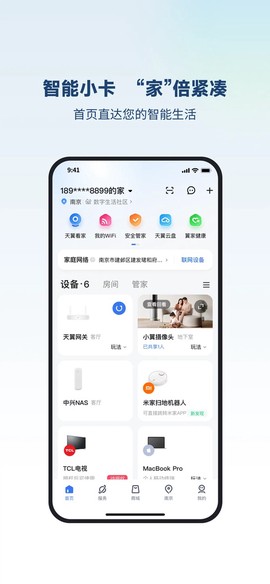
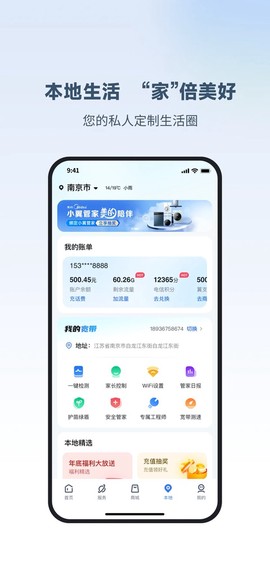
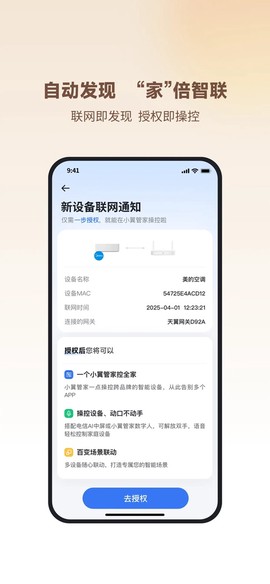
小翼管家iPad版是由天翼智慧家庭科技有限公司推出的一款智能生活服务应用,面向居民用户提供智能家居控制、天翼高清、家庭云存储及语音操控等多项功能。该软件依托智能系统构建智慧家庭整体解决方案,在提升生活便捷性与效率方面具有实际作用。软件内设网络管理板块,用户可通过简单操作绑定天翼网关,对家庭WiFi网络及电子设备进行管理配置、安全上网及连接状态查看。此外小翼管家支持跨屏互动与语音遥控,可改善观看体验。
软件优势
1、家庭网络一键控,网络管理可视化。全面掌控上网情况,随时随地可视操作,网络管理从未如此简单。
2、天翼高清随心看,预约点播全掌握。告别遥控烦恼,尝试跨屏互动,语音遥控,更有海量媒资享不停。
3、智能设备轻松连,场景联动更智慧。创建个性房间,设置智能场景,体验跨品牌智能设备的轻松联动。
4、宽带服务全自助,预约上门超省心。点点手机就有专家服务,智慧生活随意选择,你想要的都在这里。
小翼管家怎样添加机顶盒|电视绑定教程
小翼管家是中国电信推出的面向智慧家庭用户的统一app,拥有控制配置家庭网络、控制机顶盒及业务、控制智能外设、控制第三方应用等功能,以下为机顶盒控制方法。
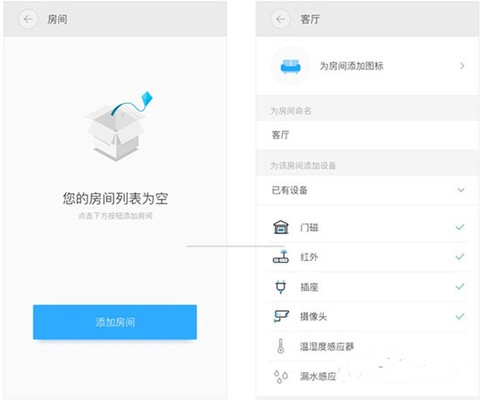
打开小翼管家客户端页面,按照房间分组显示设备列表,默认显示“全部”分组。点击房间名称或在房间列表左右滑动,可切换当前房间。
1、添加房间:若还没有添加房间,可点击左侧的按钮添加房间,为房间添加图标和命名,以及为该房间添加设备。
2、添加设备:
1)没有设备可点击“+”按钮添加设备。添加设备页面共包含设备搜索、扫码添加、热门设备、看品牌及看类型添加设备。
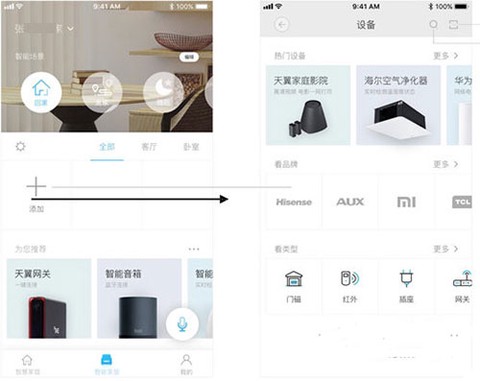
2)进入设备添加列表页,点击更多按钮,可查看“热门设备”、“看品牌”、“看类型”对应的更多页面,选择红外设备,找到家中机顶盒的品牌型号,进行连接。
3)根据不同设备的类型,按小翼管家客户端提示步骤对设备进行配网操作,具体配网流程请参阅“我的设备”联网及设置方式。
以上就是小翼管家机顶盒连接教程,有需要的小伙伴快来了解下吧。
小翼管家如何防蹭网|拉黑设备教程
小翼管家是中国电信打造的智慧家庭管理应用,不仅能够统一管理智能家居设备,还能管理好家庭WiFi网关,尤其是WiFi中来蹭网的陌生设备,会直接影响你的网速,这时你就可以设置防蹭网拉黑他们的设备。
1、首先在手机端打开WiFi,输入默认无线网络名称、默认无线网络密钥,将手机连接到天翼网关的WiFi网络下,再打开小翼管家app,点击“网络”-“网关设置”-“我已连接”,将网关绑定到小翼管家APP,提示绑定完成即可;
2、连接成功后,在路由管理模块点击“网络”按钮,可以进行网络管理;
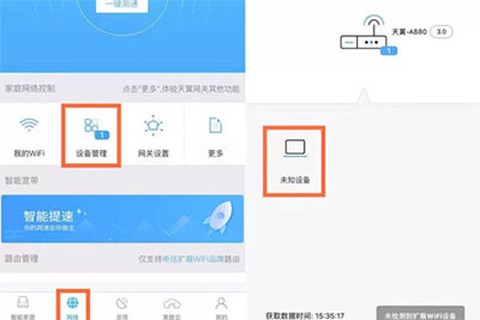
3、进入设备管理界面,你可以查看网关下的所有设备和详情,如发现未知设备,说明你家WiFi被蹭网了。
4、这时候你需要点击打开陌生设备的管理页面;
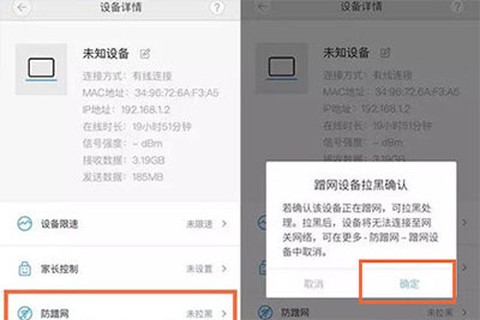
5、在设备详情页确定该设备不是家中自己人的,就可以点击“防蹭网”按钮,确认拉黑该设备;
6、如果误操作将自己或者家人的上网设备拉黑,可以点击“网络”-“更多”-“防蹭网”;
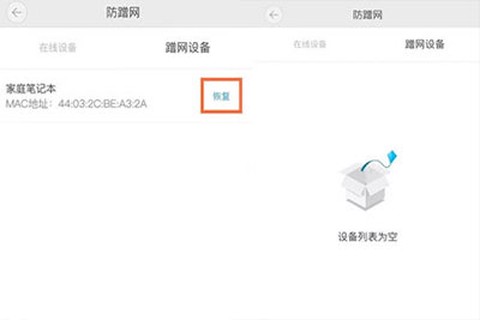
7、在蹭网设备里找到想要恢复连网的设备,点击恢复连网,就可以了。
以上就是小翼管家防蹭网攻略,有需要的小伙伴快去试试吧。
更新日志
v6.12.0版本
【天翼智屏 新聚合页】
天翼智屏全新聚合页上线,聚焦摄像头功能,快速查看云回看、亲情畅聊,页面更简洁。
【天翼智看 全新上线】
看家AI时代到来,想查什么,直接说;看护场景设置,直接提;全天事件,自动总结!
【设备大卡 提醒功能】
优化设备大卡使用体验,新增摄像头大卡套餐过期提醒、未共享提醒。
 金融理财合集
 系统工具合集
 生活服务合集
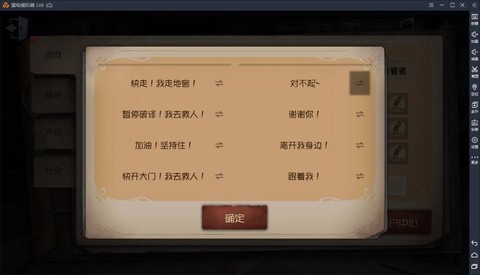 鹅鸭杀快捷发言指令
 赛尔号星球大战云霄星雷雨天星能怎么找
 一念逍遥小世界在哪
 不休的乌拉拉咔哒牌推荐


